
企业端操作流程说明.md 13KB
慧用工 · 企业端操作流程说明(从登录起)
适用对象:产品 / 业务领导审阅
端:微信小程序 · 企业端
范围:从登录 → 确认方案 → 办理进度各节点 → 结算开票办结
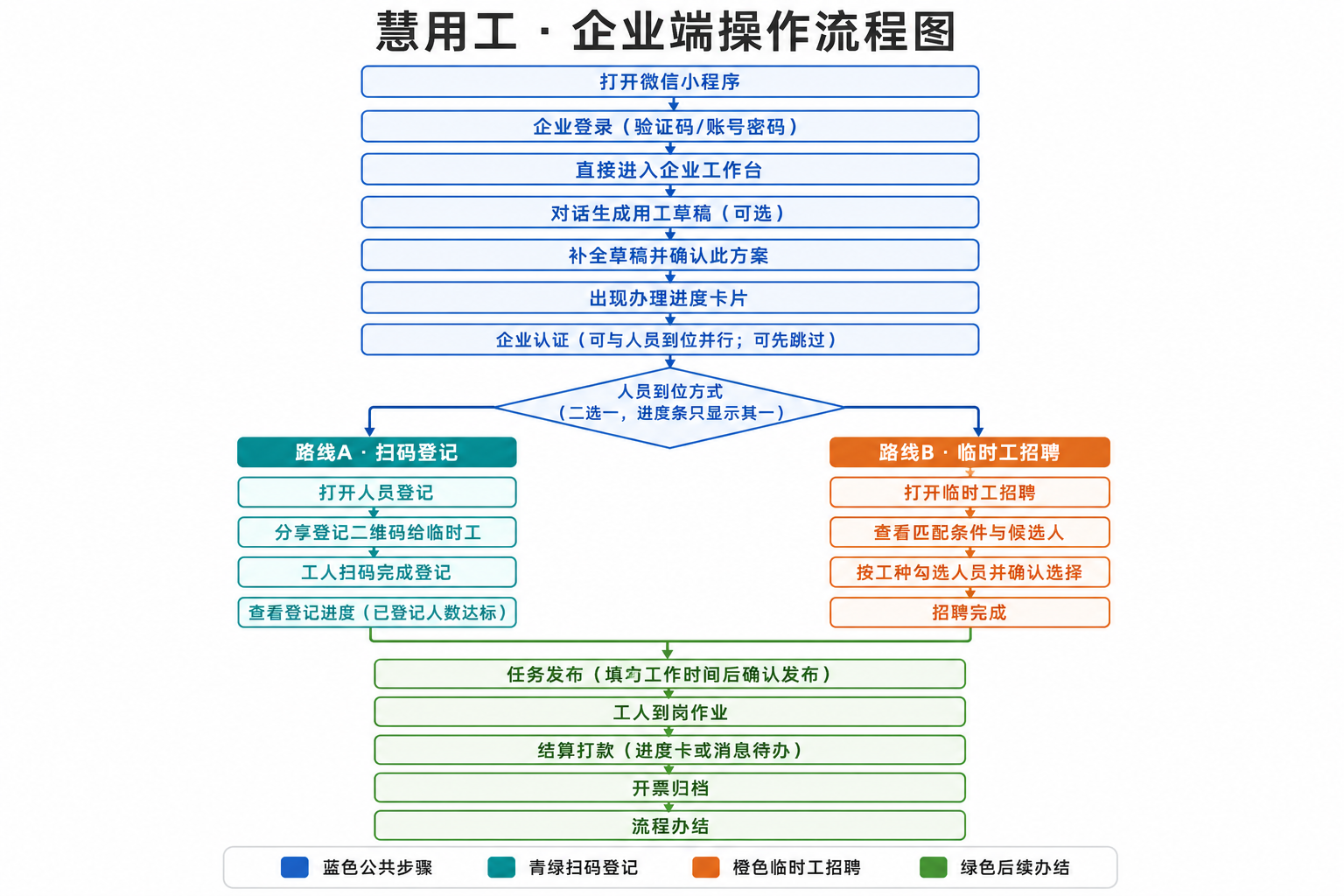
流程图:见下方总图;也可双击打开同目录企业端操作流程图.html(浏览器可交互查看)
一、总流程图(从登录开始)
若 Markdown 预览未显示图片,请直接打开:
- 图片:
doc/screenshots/00-enterprise-operation-flowchart.png- 可交互图:
doc/企业端操作流程图.html(用浏览器打开)
文字版总览(按时间顺序)
打开小程序
   ↓
企业登录(验证码 或 账号密码)
   ↓
登录成功 → 直接进入企业工作台 / 对话首页
(未认证不拦截;「我的」可显示游客/未认证态)
   ↓
(可选)与 AI 对话说明用工需求 → 生成用工草稿
   ↓
补全草稿 → 对比成本方案 →「确认此方案」
   ↓
出现「办理进度」卡片
   ├── 企业认证(可与人员到位并行;可先跳过)
   └── 人员到位方式(二选一,进度条只显示其一)
         │
         ├────【路线A · 扫码登记】────┐
         │  打开人员登记              │
         │  → 分享登记二维码给临时工  │
         │  → 工人扫码完成登记        │
         │  → 查看进度至人数到位      │
         │                            │
         └────【路线B · 临时工招聘】──┤
            打开临时工招聘            │
            → 查看匹配条件与候选人    │
            → 按工种勾选并确认选择    │
            → 招聘完成                │
                                      ↓
                          两条路线在此汇合
                                      ↓
任务发布(填写工作时间后确认发布)
   ↓
工人到岗作业
   ↓
结算打款(进度卡 或 消息待办)→ 确认并支付
   ↓
开票归档 → 流程办结
两条人员到位路线(务必分清)
| 路线 | 名称 | 企业怎么做 | 进度卡上显示 |
|---|---|---|---|
| A | 扫码登记 | 分享二维码,工人扫码登记,看到人数达标 | 「人员登记」 |
| B | 临时工招聘 | 在招聘弹层勾选匹配人员并确认选择 | 「临时工招聘」 |
一笔订单只会走其中一条;不是两步都要做。
说明:登录不再强制「企业登记」
| 点 | 当前实现 |
|---|---|
| 登录后 | 直接进工作台,不弹「是否已企业登记」门槛 |
| 企业认证 | 在确认方案后的 办理进度卡 里办理(也可先跳过) |
| 游客/未认证 | 「我的」等处展示未认证说明,不挡登录进首页 |
旧文档里「登录 → 是否已企业登记」是过时画法,已删除。
二、分步操作(按真实点击路径)
第 1 步:打开小程序并进入企业登录
- 微信中打开「慧用工」小程序。
- 进入登录页,确认当前是 「企业登录」(不是「临时工登录」)。
- 若显示临时工登录,点右上角切换到企业登录。
登录方式(二选一)
| 方式 | 操作 |
|---|---|
| 手机号 + 验证码 | 输入 11 位手机号 → 获取验证码 → 输入 6 位验证码 → 登录 |
| 账号 + 密码 | 切换到密码登录 → 输入手机号与密码 → 登录 |
登录成功后 直接进入企业工作台(不强制企业登记 / 企业认证)。
【截图 01】企业登录页(标题为「企业登录」)
建议文件名:screenshots/01-login-enterprise.png
第 2 步:进入企业工作台(对话首页)
- 登录后进入企业工作台。
- 主界面为对话式首页:可与 AI 助手对话,也可查看历史会话中的草稿卡、办理进度卡。
- 底部 / 门户可进入「消息」「我的」等(结算待办常从消息进入)。
- 若尚未完成企业认证,「我的」可能显示未认证/游客态,但不影响先逛首页、先对话。
【截图 02】企业对话首页(含输入框)
建议文件名:02-enterprise-home.png
第 3 步:对话生成用工草稿(可选但推荐)
- 在首页输入框描述用工需求,例如:
- 需要多少人、什么工种
- 工作地点、大概工期
- 需要多少人、什么工种
- 发送后,系统在会话中生成 「用工草稿」卡片。
- 点击草稿卡片,打开草稿详情。
也可从已有会话中打开历史草稿继续编辑;关键是最终要点「确认此方案」。
【截图 03】会话中的用工草稿卡片
建议文件名:03-draft-card.png
第 4 步:补全草稿并确认方案(产生办理进度卡的前提)
- 在草稿弹层中核对 / 补全:
- 工种与人数
- 工期、地点等必填项
- 工种与人数
- 查看 成本对比方案(不同方案费用对比)。
- 选定方案后,点击 「确认此方案」。
- 确认成功后:
- 草稿进入已确认状态
- 会话中出现 「办理进度」卡片(横向步骤条)
- 草稿进入已确认状态
领导关注点:没有「确认此方案」,就不会进入后续办理闭环。
【截图 04】草稿弹层 · 成本方案 +「确认此方案」
【截图 05】确认后出现的办理进度卡
建议文件名:04-draft-confirm.png / 05-workflow-card.png
第 5 步:办理进度卡 · 企业认证
- 在办理进度卡中点到 「企业认证」。
- 若未认证:点「去认证」→ 上传营业执照 / 填写企业与法人信息 → 提交。
- 认证完成后,本步显示「已完成」,可「查看认证」。
- 允许先「跳过」,后续再补;未认证时「我的」页会提示未认证状态。
【截图 06】企业认证引导面板
【截图 07】企业认证填写/上传弹层
建议文件名:06-cert-panel.png / 07-cert-sheet.png
第 6 步:办理进度卡 · 人员到位(二选一)
进度条上 只会显示一种:
| 分支 | 何时出现 | 企业要做什么 |
|---|---|---|
| 人员登记 | 扫码登记来源 | 分享登记二维码,让工人扫码登记,查看已登记人数 |
| 临时工招聘 | 招聘来源 | 打开招聘弹层,按工种勾选匹配人员并「确认选择」 |
6A 人员登记(扫码分支)
- 点「人员登记」→「查看 / 分享」。
- 将二维码或小程序分享给临时工。
- 工人扫码完成登记。
- 企业可「查看进度」看到已登记 x / 需求 y。
- 人数到位后,本步「已完成」,为任务发布做准备。
【截图 08】人员登记面板
【截图 09】登记二维码
【截图 10】登记进度(已登记 x/y)
建议文件名:08-registration-panel.png / 09-registration-qr.png / 10-registration-progress.png
6B 临时工招聘(招聘分支)
- 点「临时工招聘」→「去招聘」。
- 查看搜索条件(岗位、人数、地点、工期;多工种会逗号拼接展示)。
- 按工种展开结果,勾选人员(不超过需求人数)。
- 点「确认选择」提交。
- 完成后可「查看招聘」。
【截图 11】招聘引导面板
【截图 12】招聘弹层(条件 + 按工种折叠结果)
【截图 13】勾选后「确认选择」
建议文件名:11-recruit-panel.png / 12-recruit-sheet.png / 13-recruit-confirm.png
第 7 步:任务发布
前置条件(系统侧):企业认证完成 + 人员登记/招聘完成 →「任务发布」进入进行中。
- 在进度卡点「任务发布」→「去发布」。
- 任务信息:单卡汇总,多工种用逗号拼接,例如
搬运*10人,分拣*5人。 - 工作时间:按工种分别选开始/结束日期与时间。
- 人员须已到位(扫码登记达标,或招聘确认完成);不可缺编发布。
- 点「确认发布」。
- 发布成功后本步「已完成」,可「查看发布」。
【截图 14】任务发布面板(进行中)
【截图 15】任务信息单卡
【截图 16】工作时间(按工种)
【截图 17】发布完成后进度条状态
建议文件名:14-task-panel.png / 15-task-info.png / 16-task-schedule.png / 17-task-done.png
第 8 步:工人到岗作业(业务等待)
本步主要由工人侧执行,企业端通常等待任务周期结束。
任务结束后,系统进入结算环节。
第 9 步:结算打款(结算确认单)
- 进度推进到 「结算打款」。
- 入口 A(进度卡):点「查看结算单」。
- 入口 B(消息):打开「消息」→ 点结算相关待办 → 直达同一结算确认单。
- 核对:企业总支出、按工种人均/到手、资金明细、员工实发。
- 点 「确认并支付」;成功后关闭,进度继续。
【截图 18】结算打款面板
【截图 19】结算确认单(多工种)
【截图 20】消息列表中的结算待办
【截图 21】从消息进入的结算确认单(应与 19 一致)
建议文件名:18-settle-panel.png / 19-settle-sheet.png / 20-msg-settle-todo.png / 21-settle-from-msg.png
第 10 步:开票归档 → 办结
- 结算完成后,进度到 「开票归档」。
- 点「去开票」,填写/确认开票信息并提交。
- 完成后可「查看开票」。
- 横向进度条各步均为「已完成」→ 整单流程办结。
【截图 22】开票引导面板
【截图 23】开票弹层
【截图 24】全流程完成后的进度条
建议文件名:22-invoice-panel.png / 23-invoice-sheet.png / 24-workflow-all-done.png
三、进度状态怎么读(领导一句话版)
| 状态 | 含义 | 企业侧 |
|---|---|---|
| 待开始 | 还没轮到 | 一般点不开办理(登记/招聘前端可先看) |
| 进行中 | 当前该办 | 进入对应弹层办理 |
| 已完成 | 本步已办结 | 可查看,不可重复提交 |
并行:确认方案后,「企业认证」与「人员登记/招聘」可同时推进;「任务发布」要等两者都就绪。
四、消息与「我的」补充
| 场景 | 操作说明 |
|---|---|
| 消息列表 | 门户 / 我的进入「消息」 |
| 未读消息 | 点击后标记已读(已读不会重复请求) |
| 结算待办 | 点开即结算确认单(与进度卡同一界面) |
| 我的 · 未认证 | 显示未认证说明;认证主入口仍在办理进度卡 |
【截图 25】消息列表
建议文件名:25-messages.png
五、给领导演示的推荐路径
路径 A:招聘分支(演示更快)
- 企业登录 → 直接进工作台
- 对话生成草稿 → 确认方案 → 出现进度卡
- 企业认证(或演示跳过)
- 临时工招聘 → 确认选择
- 任务发布 → 填时间 → 确认发布
- 结算确认单 → 确认并支付
- 开票归档 → 办结
路径 B:登记分支(展示扫码)
把第 4 步换成「人员登记 → 分享二维码 → 看登记进度」,后续同路径 A。
六、截图清单(便于打勾)
| 编号 | 内容 | 建议文件名 | 已截 |
|---|---|---|---|
| 00 | 总流程图(已更新) | screenshots/00-enterprise-operation-flowchart.png |
☑ |
| 01 | 企业登录页 | 01-login-enterprise.png |
☐ |
| 02 | 企业对话首页 | 02-enterprise-home.png |
☐ |
| 03 | 草稿卡片 | 03-draft-card.png |
☐ |
| 04–05 | 确认方案 / 进度卡 | 04-draft-confirm.png / 05-workflow-card.png |
☐ |
| 06–07 | 企业认证 | 06-cert-panel.png / 07-cert-sheet.png |
☐ |
| 08–10 | 人员登记 | 08–10-registration-*.png |
☐ |
| 11–13 | 临时工招聘 | 11–13-recruit-*.png |
☐ |
| 14–17 | 任务发布 | 14–17-task-*.png |
☐ |
| 18–21 | 结算 | 18–21-settle-*.png |
☐ |
| 22–24 | 开票与办结 | 22–24-*.png |
☐ |
| 25 | 消息列表 | 25-messages.png |
☐ |
截好后在对应 【截图 xx】 下插入:

文档版本:v4 · 突出扫码登记/临时工招聘双路线;任务发布不可缺编 · 与领导口径一致
相关文件:doc/企业端操作流程说明.md · doc/企业端操作流程图.html · doc/screenshots/00-enterprise-operation-flowchart.png